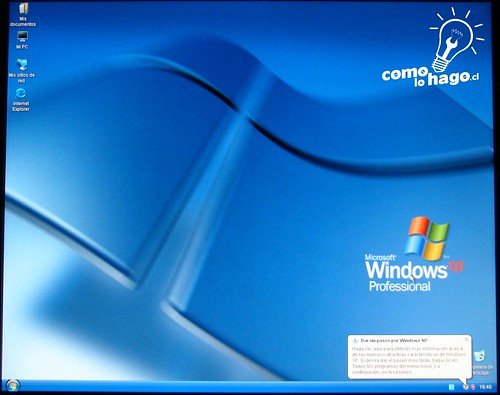
El formateo de bajo nivel es la creación de las estructuras físicas, es decir, pistas sectores, etc. y este formateo lo hace el fabricante, osea, cuando nosotros compramos el disco ya trae este formateo consigo.
El formateo de alto nivel es el que construye las estructuras lógicas del disco y almacena algunos archivos indispensables para el funcionamiento del sistema operativo, y cada sistema operativo realiza este formateo de alto nivel a su manera es por eso que hay distintos sistemas de archivos y no todos son compatibles entre si.
Formateo físico:
Este tipo de formateo, también llamado Formateo de bajo nivel es el que define el tamaño de los sectores, así como su ubicación en los discos. En los discos duros este tipo de formateo no suele ser necesario hacerlo por parte del usuario, ya que los discos duros vienen ya con el formateo físico hecho de fabrica.
Es un tipo de formateo que no se hace a través del sistema operativo o utilidades de estos SO, sino que hay que hacerlo a través de unos programas específicos para ello, generalmente proporcionados como utilidades por los propios fabricantes del disco.
Además, este formato no se suele perder, salvo por averías causadas por campos magnéticos, elevadas temperaturas o por un problema físico en el disco duro.
Es un tipo de formateo muy lento, pudiendo llegar a tardarse en el varias horas (dependiendo, claro está, del tamaño del disco).
Hay que aclarar que una vez realizado un formateo físico es totalmente imposible recuperar nada de lo que hubiera en el disco anteriormente.
Formateo lógico:
Este es el tipo de formateo que si que solemos hacer.
Aquí hay que hacer una diferenciación:
Cuando hemos formateado el disco, la información de este formateo se guarda en los sectores de inicio del disco. En estos mismos sectores, que se conocen en su conjunto como sectores de arranque, cuando grabamos algo en el disco, se guarda también la información de los clúster que ocupan estos archivos.
Pues bien, hay un tipo de formateo, llamado formateo rápido que en realidad lo único que hace es eliminar esta información. Esta operación, mal llamada formateo no es tal, puesto que no hace una revisión del disco, tan solo se limita a eliminar la información del contenido de los clúster.
Aclarado este punto, retomemos el tema que nos ocupa, que es el formateo.
Como ya hemos dicho, estos sectores de 512 bytes se agrupan para su utilización efectiva en clúster, que es la unidad real más pequeña que nuestro sistema va a utilizar. Cada clúster pertenece solo a un determinado archivo, y este a su vez puede estar compuesto por uno o más clúster (tantos como sean necesarios para albergar la totalidad del archivo).
Un formateo tiene en realidad varias funciones:
Por un lado reescribir la tabla de particiones, que es donde se guarda la información sobre los clúster que forman esta.
Por otro lado, examina los sectores que componen el clúster en busca de errores. Si encuentra algún error, marca el clúster como no utilizable, evitando que se pueda escribir en el, con la posible pérdida de datos que esto supondría.
Y por otro lado, determina el tamaño del clúster (cantidad de sectores que lo componen).
Este es un dato muy importante, que depende del sistema operativo que utilicemos y del tipo de partición empleada, ya que como hemos visto, un archivo se aloja en uno o varios clúster, dependiendo de su tamaño, pero cada clúster pertenece a un solo archivo, por lo que el espacio sobrante se desperdicia.
Para que entiendan esto mejor, imaginemos un clúster de 4Kb (8 sectores). Pues bien, si grabamos un archivo de, por ejemplo, 1Kb, este va a ocupar el clúster completo, desperdiciándose los restantes 3Kb.
Lo primero antes de formatear nuestro computador será verificar que tengamos respaldo (ya sea en DVD, CD, pendrive, diskette, cassete) de todos nuestros archivos de importancia (fotos, documentos, música, etc) y drivers. Una forma de hacerlo es creando una copia de seguridad de nuestros datos.
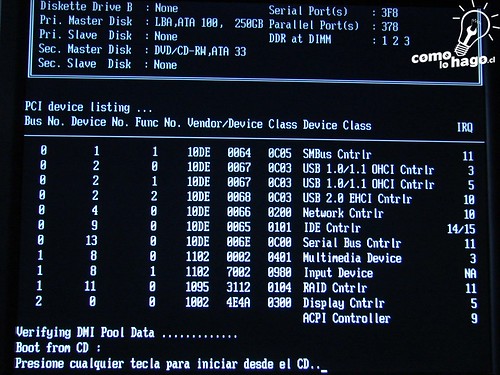
Luego de bootear nuestro CD debemos apretar enter o cualquier tecla como lo indica la siguiente imagen.
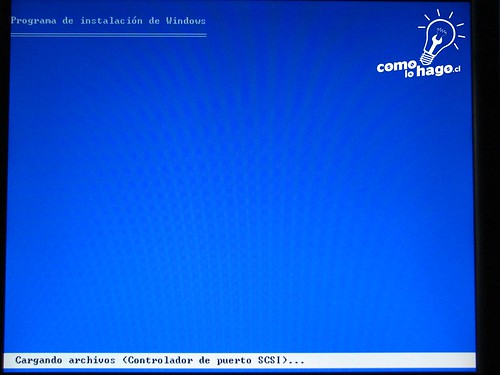
Después de eso nos aparecerá una pantalla azul donde solo debemos esperar, a menos que tengamos un disco duro SATA, en tal caso deberemos apretar la tecla F6 donde instalaremos los drivers de nuestro disco duro ya sea con el CD de Windows o con el disco que venga con nuestra placa madre…
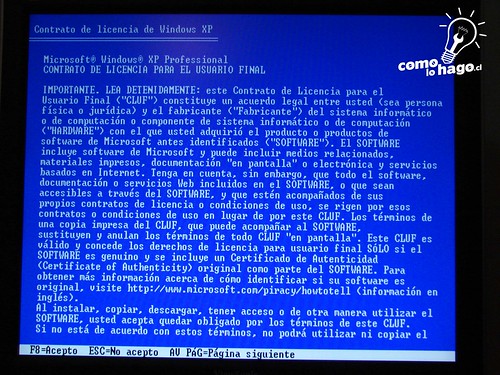
Luego nos aparecerá el contrato de de nuestro sistema operativo, luego de leerlo apretamos F8 para continuar con nuestra instalación.
A continuación aparecerá en pantalla un menú donde debemos elegir la partición o disco duro donde deseamos instalar nuestro Windows o sistema operativo.
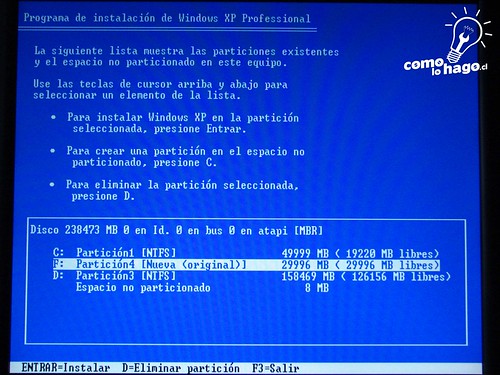
Después elegimos (recomendadamente) “Formatear nuestra partición NTFS” y presionamos la tecla enter.
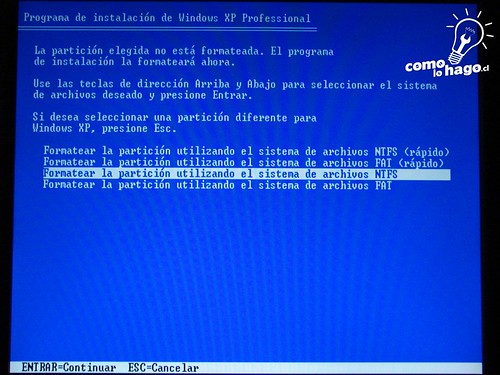
Tendremos que esperar algunos minutos dependiendo de la capacidad de nuestro disco duro(a mayor disco tendremos que esperar un mayor lapso de tiempo).
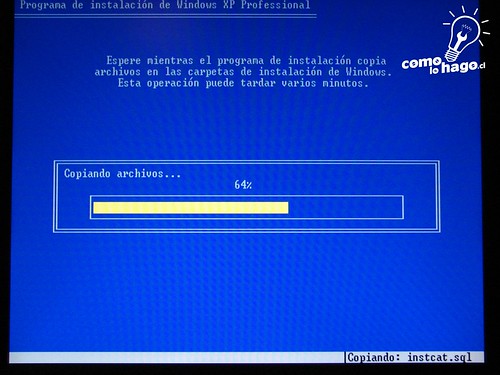
Luego de este proceso se reiniciara nuestro computador.
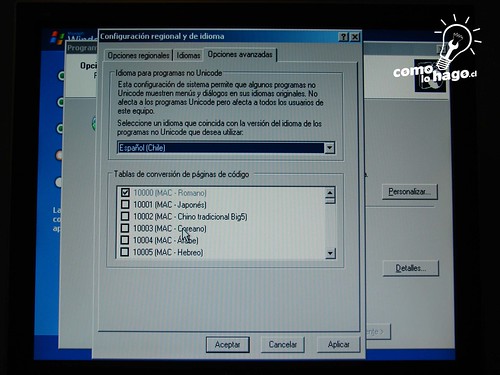
Después aparecerá un menú donde debemos configurar las opciones regionales como lo muestra la siguiente imagen. Para configurar las opciones regionales debemos hacer click en el botón Personalizar.
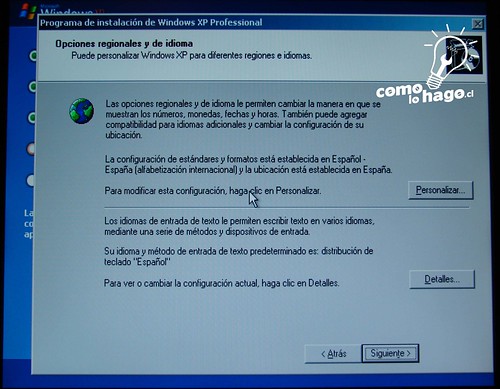
En este caso la mayoría de las opciones las dejaremos en Español(México), en caso contrario elegir la región donde estemos.

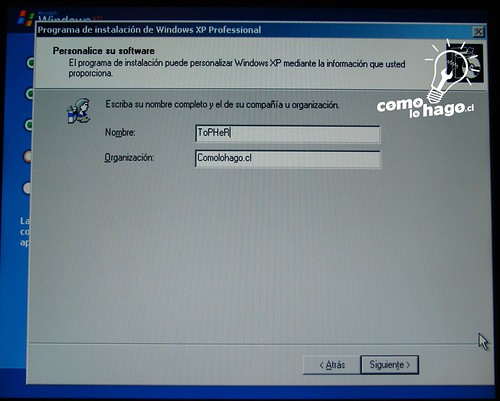
Después nos pedira que ingresemos el nombre y la organización a la que participamos, como lo nuestra la siguiente imagen.
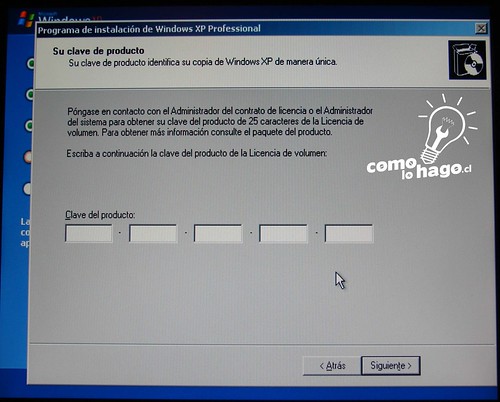
Luego debemos ingresar nuestro CD-KEY o numero de registro de nuestro sistema operativo que aparecerá en la portada o contraportada de nuestro CD original de Windows XP.
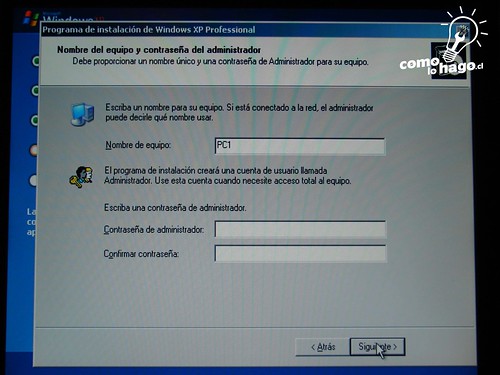
A continuación le damos un nombre al Computador y si deseamos podremos agregarle un password o clave para restringir el acceso a nuestro computador.
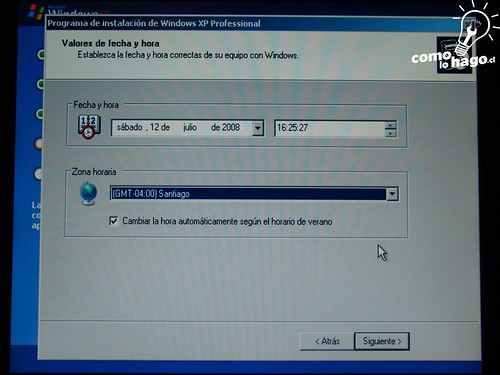
Al apretar siguiente nos aparecera esta imagen donde debemos elegir nuestro uso horario y confirmar la fecha.
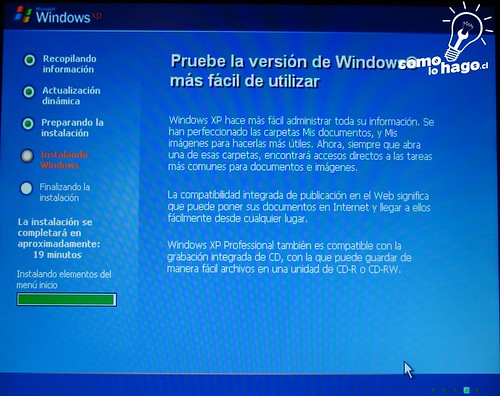
Luego nos resta solamente esperar y armarnos de paciencia y ver como se instala nuestro Sistema Operativo (Windows Xp) en el computador (la espera aproximada es de alrededor de 20 a 30 minutos).
Durante nuestra espera nos aparecerá la configuración de Red como lo indica la siguiente imagen seleccionamos configuracion tipica en este caso y le damos en aceptar.

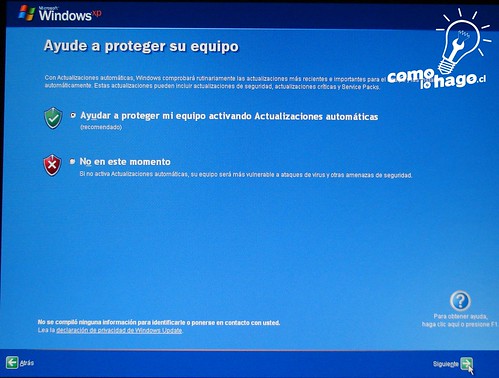
Luego de instalar, se reiniciará nuestro computador (donde no debemos apretar ninguna tecla) y nos aparecerá la siguiente pantalla, donde debemos configurar las actualizaciones de Windows y el firewall o cortafuego que trae incorporado nuestro Windows.
Acto seguido debemos ingresar el nombre o nombres de las cuentas que queremos para nuestro computador en mi caso solo ocuparemos una cuenta por lo que solo rellenaremos el cuadro de texto que dice “Su nombre”.

Luego de eso tendremos nuestro computador funcionando y listo para instalar los drivers que antes de nuestro formateo respaldamos.